Räägi oma numbritega: ühenda Claude või ChatGPT Prosperifyga
Asutaja, AI abiga, käsitsi toimetatud ·
Uuendatud 12. oktoobril 2026: samm-sammulised juhised Claude'i ja ChatGPT jaoks koos piltidega.
Nüüd saad Prosperify ühendada AI-assistendiga, mida juba kasutad, näiteks Claude'i või ChatGPT-ga, ja küsida oma raha kohta tavalises keeles. Assistent saab sinu kirjeid lugeda ning kui sa seda palud, saab ta neid ka lisada ja muuta. Allpool selgitan, miks ma selle tegin, kuidas see mõlemas rakenduses täpselt seadistada ja kus on piirid.
Üks asi ei andnud mulle rahu. Enamikul meist on AI-assistent nüüd terve päeva ühel vahelehel lahti. Vestluses on ta suurepärane, aga sinu rahast ei tea ta midagi. Prosperify tunneb sinu rahaasju, aga vastuse saamiseks pead selle avama ja ringi klõpsima. Nende kahe ühendamine tundus ilmselge. Selle asemel, et ekraane läbi kaevata, küsid lihtsalt „Kui palju olen jaanuarist saadik toidukaupadele kulutanud?“ vestluses, mis sul niikuinii lahti on, ja vastus tuleb sinu päris numbritest. Testisin seda ehitamise ajal Claude'iga ja hiljem ChatGPT-ga. Mõlemad töötasid paremini, kui lootsin.
Mida see siis tegelikult teha oskab? Assistent saab lugeda sinu netovara kokkuvõtet, varasid ja kohustusi, tulude ja kulude kirjeid, eesmärke ja eelarveid. Samuti saab ta kõiki neid lisada ja muuta. Enne kui ta midagi kirjutab, on tal juhis kõigepealt sinuga üksikasjad üle täpsustada. Enamik assistendirakendusi küsib ka ise enne toimingut luba, kuigi see sõltub sinu enda seadetest seal. Kustutada ta aga ei saa. Kirje eemaldamine toimub alati Prosperify sees ja seda teed sina. Tahtsin, et arusaamatuse halvim tagajärg oleks vale kirje, mille saad parandada, mitte midagi, mis on jäädavalt kadunud.
1. samm: kopeeri aadress Prosperifyst
Kõik kasutavad sama aadressi. Pole ühtegi isiklikku linki ega võtit, mida hoida. Ühendamisel palub Prosperify sul sisse logida ja just see sisselogimine otsustab, kelle andmeid assistent näeb. Üks välisuks, sinu enda võtmekaart.
- Ava Prosperify ja logi sisse.
- Mine jaotisse Seaded ja puuduta valikut Ühenda AI-assistentidega. Selle leiad ka AI-assistendi lehelt pistikuikooni alt ning Lihtsa režiimi Küsi lehelt.
- Puuduta nuppu Kopeeri.
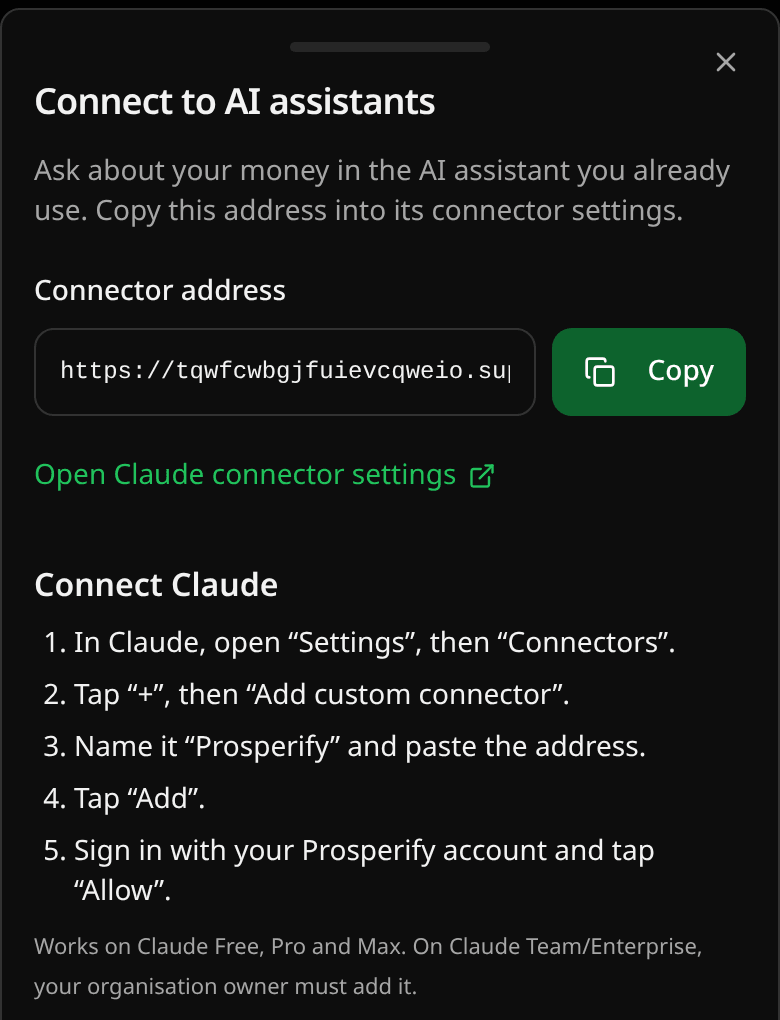
Kui eelistad selle ise sisse trükkida, on aadress see: `https://tqwfcwbgjfuievcqweio.supabase.co/functions/v1/mcp`
2a. samm: ühenda Claude
Kõige lihtsam on seda teha brauseris aadressil claude.ai. See töötab Claude'i Free, Pro ja Max paketiga. Team ja Enterprise pakettide puhul peab sinu organisatsiooni omanik selle esmalt lisama.
- Ava Settings ja seejärel Connectors. Prosperify paneelil olev Claude'i ühenduste seadete link viib sind otse sinna.
- Klõpsa nuppu „+“ ja vali Add custom connector.
- Pane nimeks Prosperify, kleebi aadress ja klõpsa Add.
- Klõpsa Connect. Avaneb Prosperify sisselogimisaken.
- Logi sisse nagu tavaliselt. Jõuad nõusolekuekraanile, mis näitab, milline rakendus luba küsib ja millise Prosperify kontoga oled sisse logitud. Kui konto on õige, anna luba.
- Alusta uut vestlust ja küsi „Kui suur on mu netovara?“ Kui Claude Prosperifyt ei kasuta, kontrolli, et see oleks selle vestluse ühenduste menüüs sisse lülitatud.
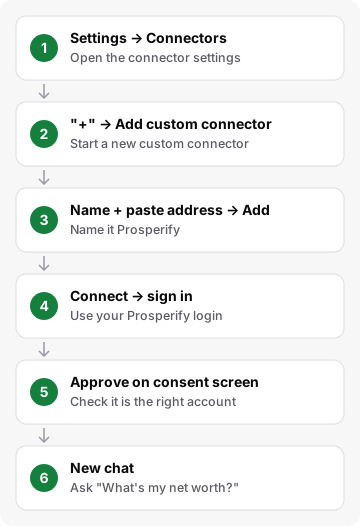
Claude tõstab oma menüüsid aeg-ajalt ümber. Kui mõni silt näeb sinu ekraanil veidi teistsugune välja, vali kõige sarnasem.
2b. samm: ühenda ChatGPT
ChatGPT lubab sedalaadi ühendust ainult siis, kui Developer mode on sisse lülitatud, ja ainult tasulistes pakettides. OpenAI lisab Developer mode'ile hoiatuse ja minu meelest on see õiglane. See lubab ühendatud rakendustel andmeid muuta ning iga assistent võib palvest valesti aru saada. Prosperify puhul on halvim tagajärg vale kirje, mille saad parandada, sest kustutada ta midagi ei saa. Siiski loe enne nõustumist läbi, mida ta teha kavatseb.
- Ava chatgpt.com-is Settings ja seejärel Apps.
- Ava Advanced settings ja lülita sisse Developer mode.
- Mine tagasi jaotisse Apps ja klõpsa Create app.
- Pane nimeks Prosperify, kleebi aadress, vali OAuth, kui küsitakse sisselogimisviisi, ja loo rakendus.
- Logi avanevas aknas Prosperifysse sisse ja anna nõusolekuekraanil luba.
- Klõpsa uues vestluses „+“, vali Developer mode ja seejärel Prosperify. Võib juhtuda, et pead seda tegema igas uues vestluses.
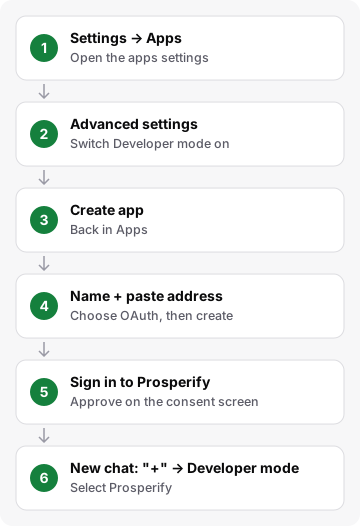
OpenAI on Developer mode'i lülitit varem ümber tõstnud. Kui see pole jaotises Apps, otsi seda jaotisest Settings ja seejärel Security.
Teised assistendid, mis kohandatud ühendusi toetavad, kasutavad sama aadressi ja sama sisselogimist. Erinevad on ainult sammud. Kui sinu assistent sinu paketis kohandatud ühendusi ei paku, pole sinul midagi parandada.
Sinu andmed
Assistent näeb alati ainult sinu enda kirjeid, mitte kellegi teise omi, ja ainult pärast seda, kui oled nõusolekuekraanil loa andnud. Ühenduse saad igal ajal katkestada oma assistendi ühenduste seadetest. Külalis- ja demoseansid ei saa üldse ühenduda, ja see on nii meelega. Ja ühendus ei anna kunagi sinu parooli edasi. See on eraldi sisselogimine, mille üle otsustad sina.
Siin kehtib sama reegel, mis Prosperifys igal pool mujal. See annab infot, mitte nõu. Assistendil on juhis sinu andmeid kokku võtta ja selgitada, mitte öelda, mida osta, müüa või kuhu investeerida, ega oletada, milline võiks olla tulevane tootlus. Kui küsid talt, mida sa tegema peaksid, peaks ta sind sinu enda numbrite juurde tagasi juhatama. Sinu assistent on omaette toode oma reeglitega, nii et võta tema öeldut kui abistavat tõlgendust andmetest, mitte kui lõplikku hinnangut.
Mõned asjad, mida ma ise küsin: „Pane eilne 42 € õhtusöök kirja kategooriasse Toit.“ „Kui lähedal olen oma puhkuse-eesmärgile?“ „Võrdle mu selle kuu kulutusi eelmise kuuga.“ „Muuda mu auto väärtuseks 14 500 €.“ Pisiasjad, aga on kummaliselt rahuldust pakkuv hoida oma raamatupidamine korras vestlusest lahkumata.
Tegin Prosperify selleks, et raha tunduks vähem kohustuse ja rohkem millegina, millest sa aru saad. Võimalus lihtsalt küsida on kena samm selles suunas.
Vaata ka: meie AI-teade ja finantsalane vastutuse välistamine.