Connecter Claude ou ChatGPT à Prosperify en deux minutes
Le Fondateur, avec l'IA, révisé à la main ·
Mis à jour le 12 octobre 2026 : guides pas à pas pour Claude et ChatGPT, avec des images.
Vous pouvez désormais connecter Prosperify à l'assistant IA que vous utilisez déjà, comme Claude ou ChatGPT, et lui poser des questions sur votre propre argent avec des mots simples. Il peut lire vos données et, quand vous le lui demandez, il peut aussi les ajouter et les mettre à jour. Voici pourquoi je l'ai créé, comment le configurer précisément dans les deux applications, et où se trouvent les limites.
Voilà ce qui me dérangeait. La plupart d'entre nous ont désormais un assistant IA ouvert dans un onglet toute la journée. Il est brillant pour converser, mais il ne sait rien de votre argent. Prosperify connaît votre argent, mais il faut l'ouvrir et cliquer un peu partout pour obtenir une réponse. Relier les deux m'a paru évident. Au lieu de fouiller dans les écrans, vous demandez simplement « Combien ai-je dépensé en courses depuis janvier ? » dans la conversation déjà ouverte, et la réponse vient de vos vrais chiffres. Je l'ai testé avec Claude pendant le développement, puis avec ChatGPT. Les deux ont mieux fonctionné que je ne l'espérais.
Alors, que peut-il faire concrètement ? Il peut lire le résumé de votre patrimoine net, vos actifs et vos dettes, vos revenus et vos dépenses, vos objectifs et vos budgets. Il peut aussi ajouter et mettre à jour tout cela. Avant d'écrire quoi que ce soit, l'assistant a pour consigne de confirmer d'abord les détails avec vous. La plupart des applications d'assistant demandent aussi votre permission avant d'exécuter une action, mais cela dépend de vos propres réglages. Ce qu'il ne peut pas faire, c'est supprimer. La suppression d'une donnée se fait toujours dans Prosperify, par vous. Je voulais que, dans le pire des cas, un malentendu donne une saisie erronée que vous pouvez corriger, pas quelque chose de perdu.
Étape 1 : copiez l'adresse dans Prosperify
Tout le monde utilise la même adresse. Il n'y a ni lien personnel ni clé à conserver. Quand vous vous connectez, Prosperify vous demande de vous identifier, et cette connexion décide des données que l'assistant voit. Une seule porte d'entrée, votre propre badge.
- Ouvrez Prosperify et connectez-vous.
- Allez dans Paramètres et touchez Connecter à des assistants IA. Vous le trouverez aussi derrière l'icône de prise sur la page Assistant IA, et sur la page Demander du Mode simple.
- Touchez Copier.
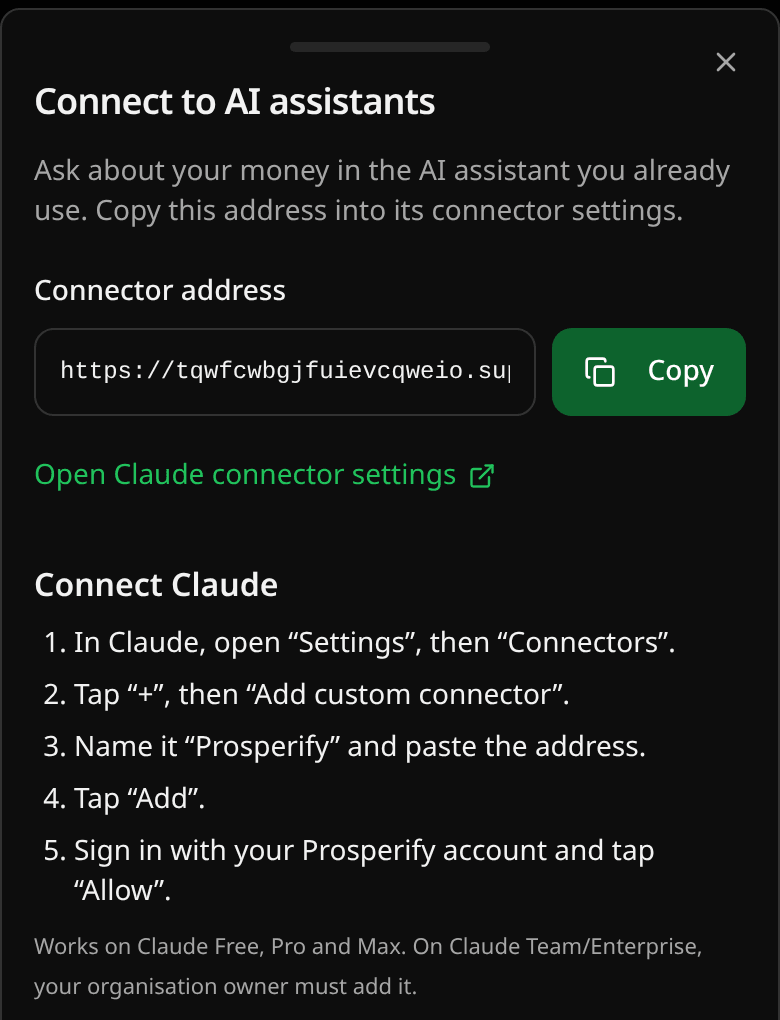
Si vous préférez la saisir, voici l'adresse : `https://tqwfcwbgjfuievcqweio.supabase.co/functions/v1/mcp`
Étape 2a : connectez Claude
C'est plus simple sur claude.ai dans un navigateur. Cela fonctionne avec Claude Free, Pro et Max. Avec les offres Team et Enterprise, le propriétaire de votre organisation doit d'abord l'ajouter.
- Ouvrez Settings, puis Connectors. Le lien vers les réglages des connecteurs Claude dans le panneau Prosperify vous y emmène directement.
- Cliquez sur le bouton « + » et choisissez Add custom connector.
- Nommez-le Prosperify, collez l'adresse et cliquez sur Add.
- Cliquez sur Connect. Une fenêtre de connexion Prosperify s'ouvre.
- Connectez-vous comme d'habitude. Vous arrivez sur un écran de consentement qui indique quelle application fait la demande et avec quel compte Prosperify vous êtes connecté. Si c'est le bon compte, acceptez.
- Ouvrez une nouvelle conversation et demandez « Quel est mon patrimoine net ? ». Si Claude ne fait pas appel à Prosperify, vérifiez qu'il est activé dans le menu des connecteurs de cette conversation.
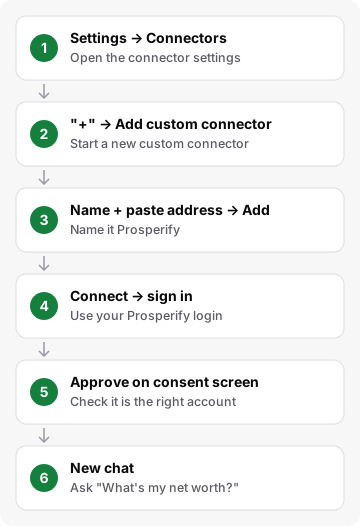
Claude déplace ses menus de temps en temps. Si un libellé est un peu différent sur votre écran, choisissez le plus proche.
Étape 2b : connectez ChatGPT
ChatGPT n'autorise ce type de connecteur qu'avec Developer mode activé, et seulement avec les offres payantes. OpenAI associe un avertissement à Developer mode, et je le trouve justifié. Il permet aux applications connectées de modifier des données, et tout assistant peut mal comprendre une demande. Avec Prosperify, le pire des cas est une saisie erronée que vous pouvez corriger, car il ne peut rien supprimer. Lisez quand même ce qu'il s'apprête à faire avant de dire oui.
- Sur chatgpt.com, ouvrez Settings, puis Apps.
- Ouvrez Advanced settings et activez Developer mode.
- De retour dans Apps, cliquez sur Create app.
- Nommez-la Prosperify, collez l'adresse, choisissez OAuth si on vous demande comment vous connecter, puis créez-la.
- Connectez-vous à Prosperify dans la fenêtre qui s'ouvre et acceptez sur l'écran de consentement.
- Dans une nouvelle conversation, cliquez sur « + », choisissez Developer mode et sélectionnez Prosperify. Il faudra peut-être le refaire à chaque nouvelle conversation.
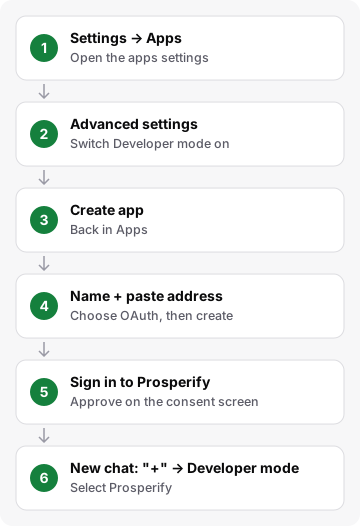
OpenAI a déjà déplacé l'interrupteur de Developer mode. S'il n'est pas dans Apps, cherchez dans Settings, puis Security.
Les autres assistants qui prennent en charge les connecteurs personnalisés utilisent la même adresse et la même connexion. Seules les étapes changent selon l'application. Si le vôtre ne propose pas de connecteurs personnalisés avec votre offre, vous n'avez rien à corriger de votre côté.
Vos données
L'assistant ne voit jamais que vos propres données, jamais celles de quelqu'un d'autre, et seulement après votre accord sur cet écran de consentement. Vous pouvez le déconnecter à tout moment dans les réglages des connecteurs de votre assistant. Les sessions invité et démo ne peuvent pas se connecter du tout, c'est voulu. Et la connexion ne transmet jamais votre mot de passe. C'est une connexion distincte que vous contrôlez.
La même règle que partout ailleurs dans Prosperify s'applique ici. Il informe, il ne conseille pas. L'assistant a pour consigne de résumer et d'expliquer vos données, pas de vous dire quoi acheter, vendre ou dans quoi investir, ni de deviner des rendements futurs. Si vous lui demandez ce que vous devriez faire, il devrait plutôt vous renvoyer à vos propres chiffres. Votre assistant est un produit distinct avec ses propres règles, alors considérez ce qu'il dit comme une lecture utile de vos données, pas comme un verdict.
Quelques questions que je me surprends à poser : « Ajoute un dîner de 42 € hier dans Alimentation. » « Où en suis-je de mon objectif vacances ? » « Compare mes dépenses de ce mois-ci avec celles du mois dernier. » « Mets à jour la valeur de ma voiture à 14 500 €. » De petites choses, mais c'est étrangement satisfaisant de tenir ses comptes à jour sans quitter la conversation.
J'ai créé Prosperify pour que votre argent ressemble moins à une corvée et davantage à quelque chose que vous comprenez. Pouvoir simplement poser la question est un joli pas dans cette direction.
À lire aussi : notre avis sur l'IA et notre avertissement financier.